1S2S3.COM
快速polyspace工程导入方法记录

一、新建工程#
创建新工程#
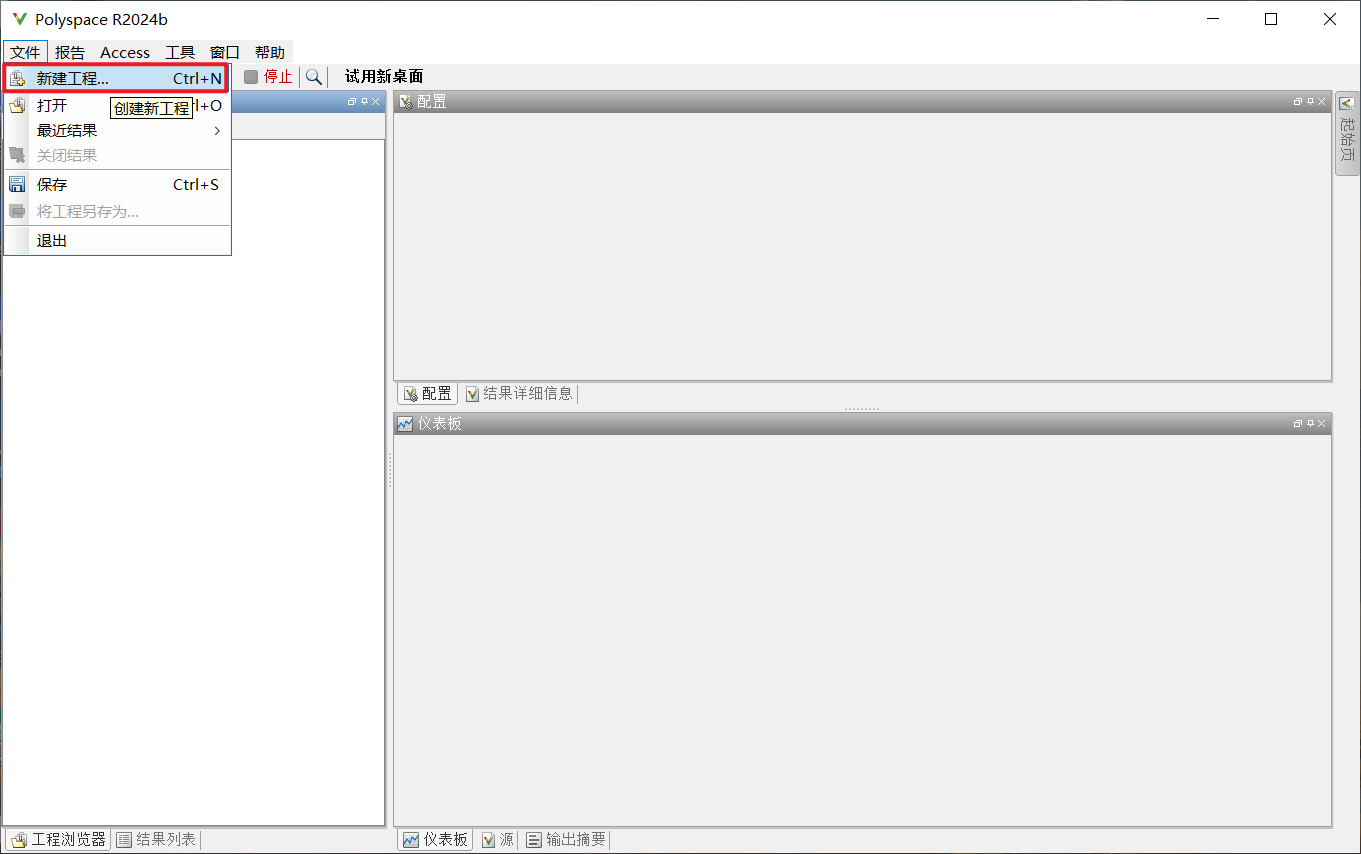
工程-属性#
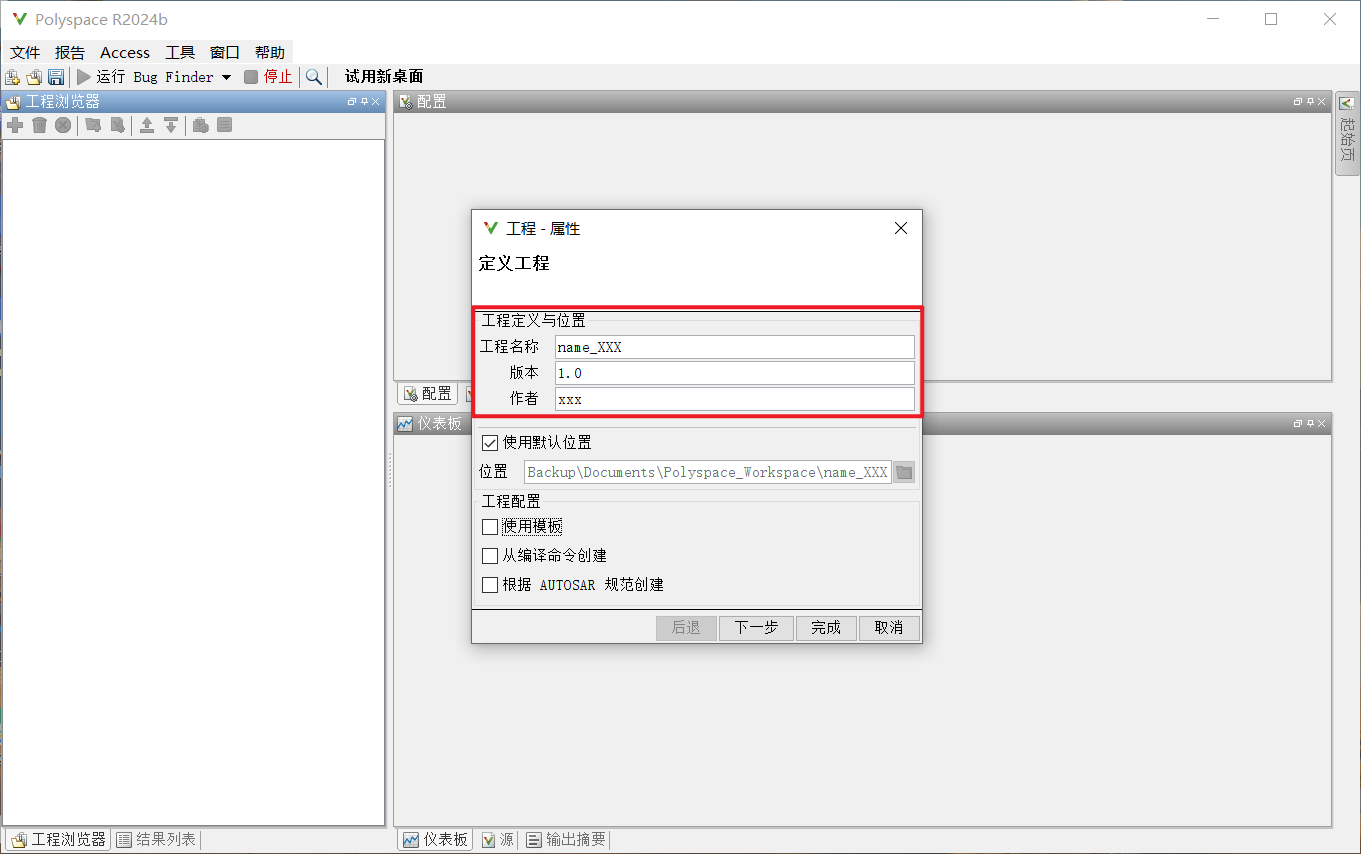
填写工程定义与位置信息#
工程名称:自定义
版本:自定义
作者:自定义
默认位置:可以选择不变,也可以自定义位置
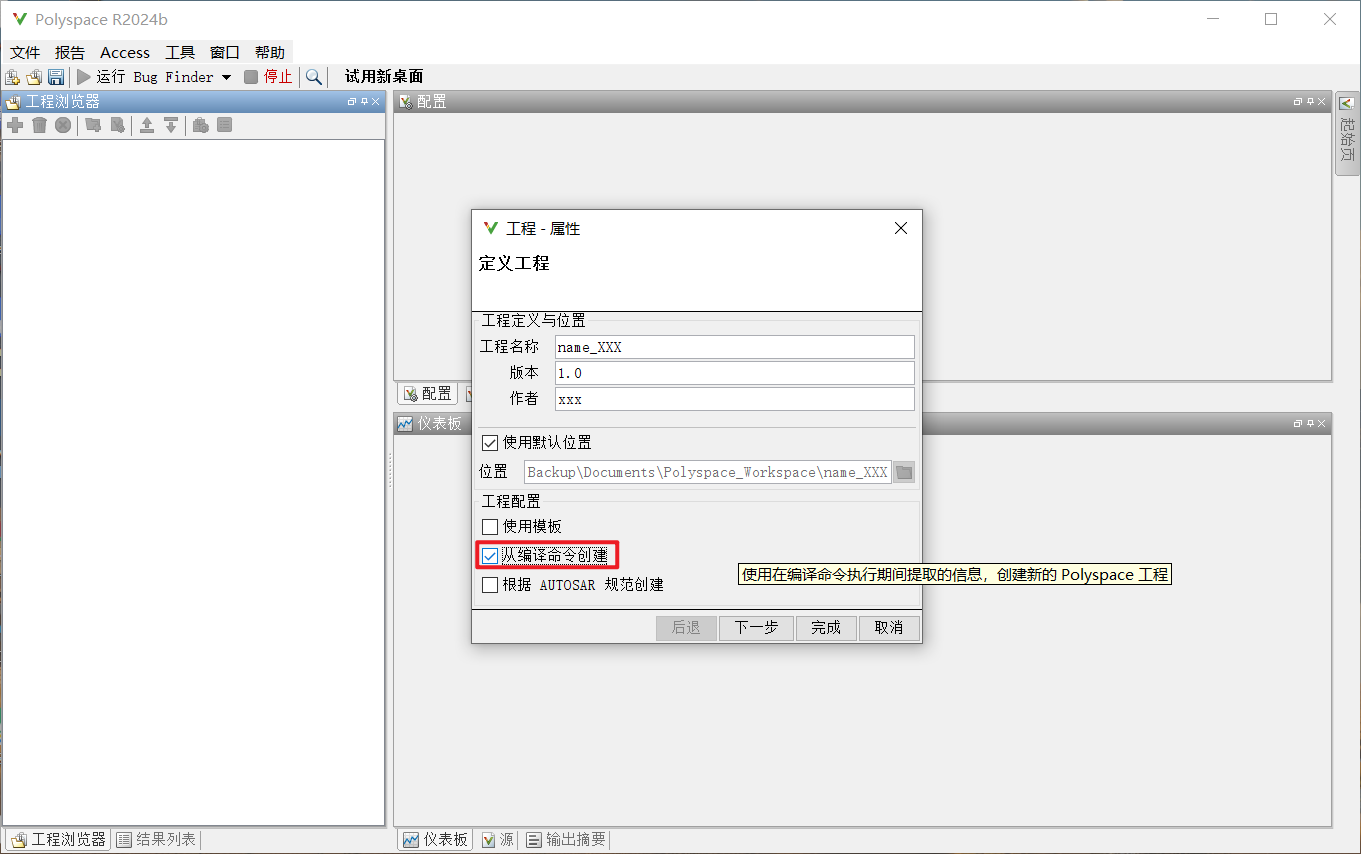
工程配置#
工程配置选择:从编译命令创建,并下一步
使用编译信息创建工程#
编译命令#
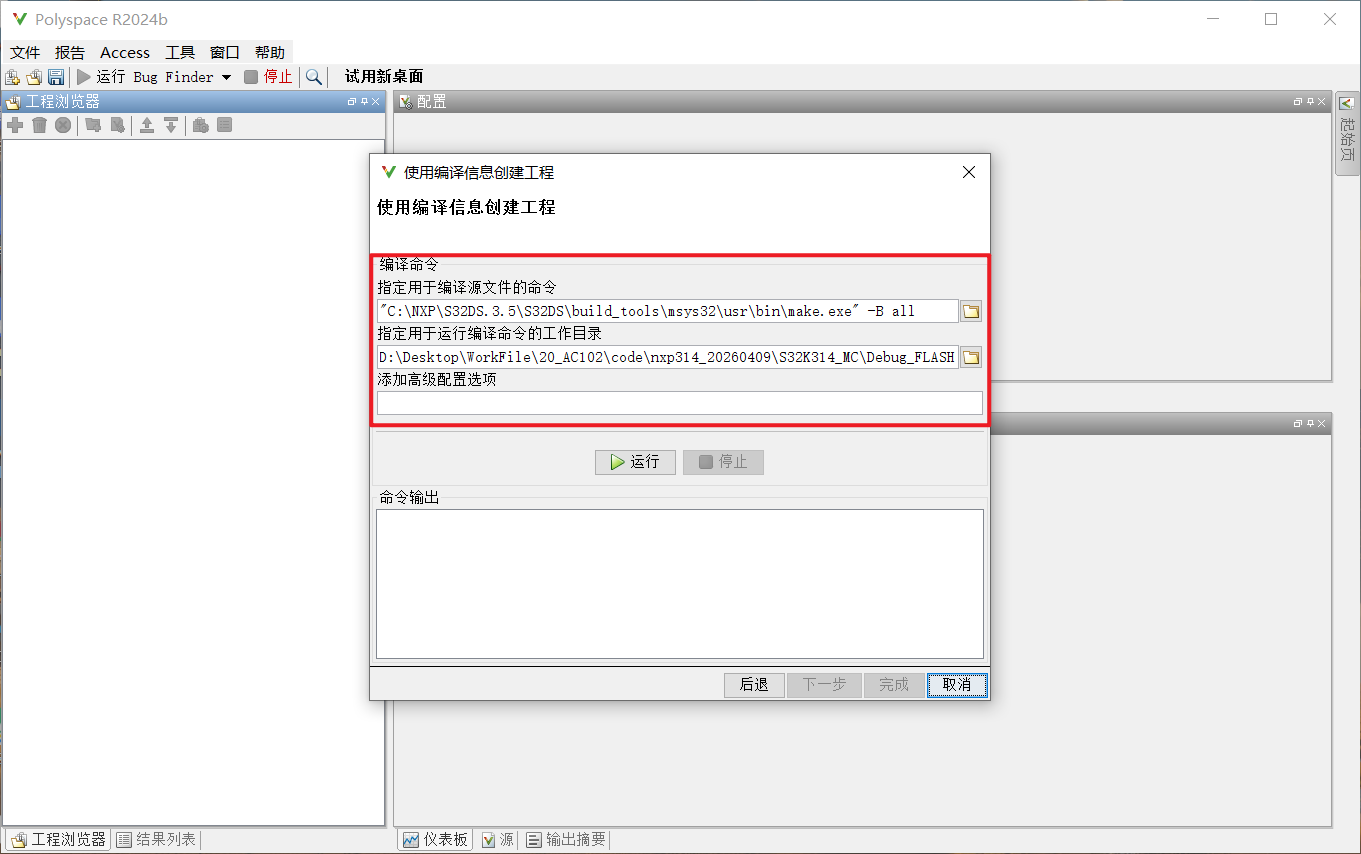
指定用于编译源文件的命令#
告诉Polyspace 如何在命令行里编译你的工程
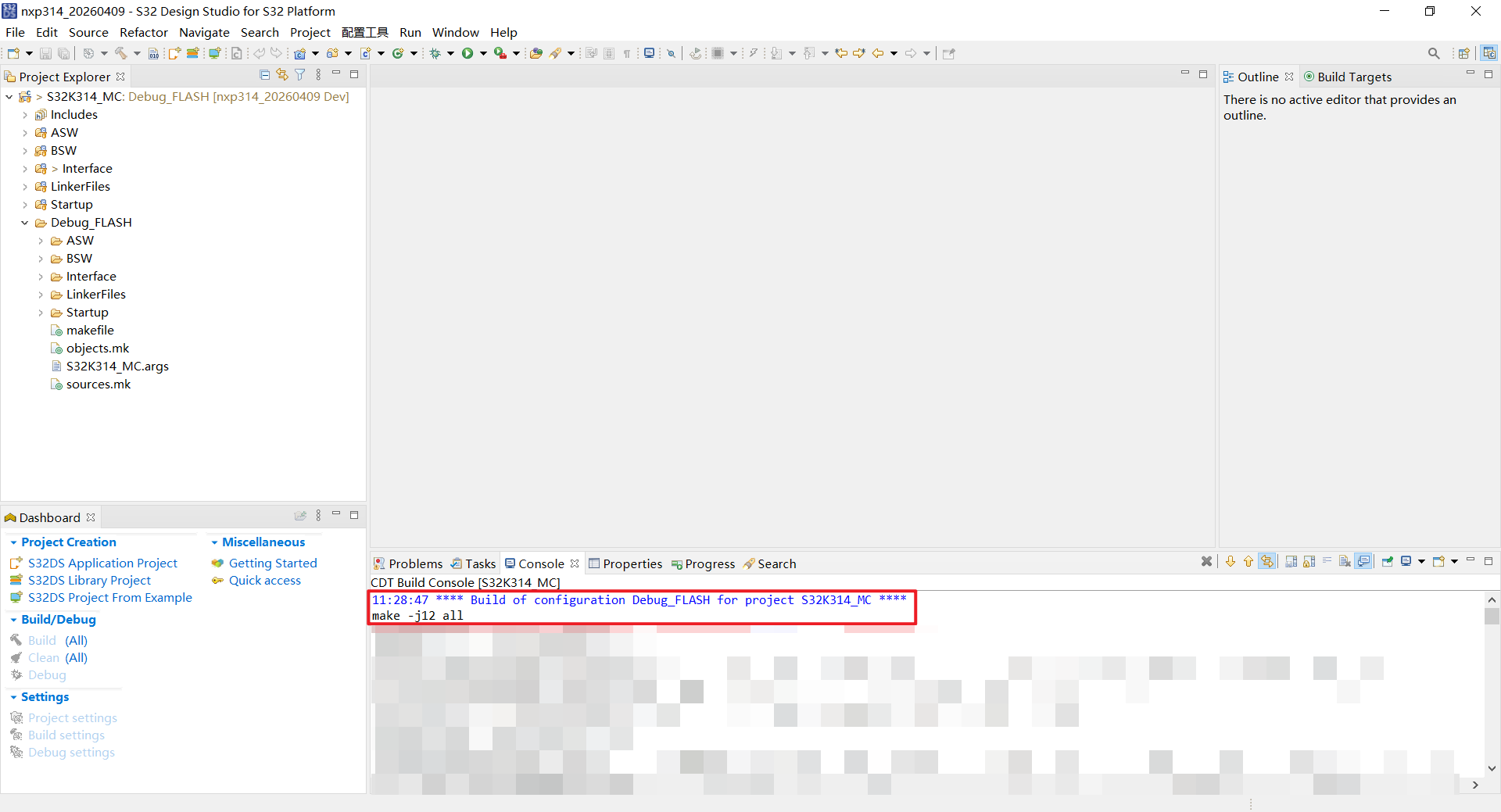
例如以 S32 Design Studio for S32 Platform 3.5 为例,填写如下指令:
"C:\NXP\S32DS.3.5\S32DS\build_tools\msys32\usr\bin\make.exe" -B all
注意:
- 不同编译器的安装位置,对应的
make.exe可能不一样,根据自己实际的位置进行填写。 - 一定要全局重新构建,例如:加上 -B(强制重新构建)。否则如果项目已经编译过,make 可能会提示 "Nothing to be done",Polyspace 就抓不到任何信息。
- 可以参考工程编译器Studio,编译过程的指令,使用参考的指令进行编译。
指定用于运行编译命令的工作目录#
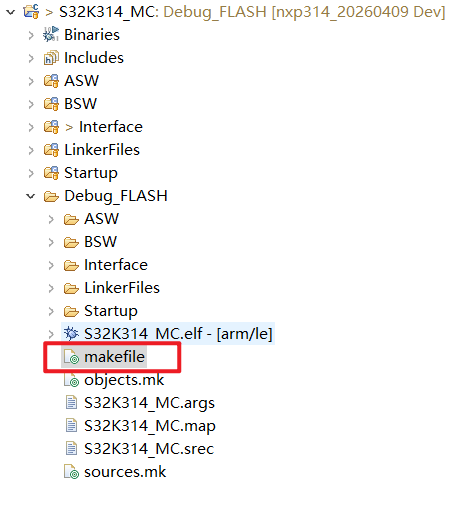
makefile 文件所在的物理路径
- 找到你的 S32DS 工程目录,查看
makefile的文件在那个文件夹里面,一般编译后的可执行代码也在这个文件夹里面。
通常在: C:\Users\...\workspace\S32K314_MC\Debug_FLASH(或者是其他 Debug 文件夹)。
注意:
- 在资源管理器里进入这个文件夹,必须能直接看到一个名为
makefile的文件。 - 建议先在 S32 Design Studio 把工程编译一遍(确保
0 errors),这样就能找到makefile的文件了。
添加高级配置选项#
Polyspace 分析引擎的额外指令
一般不用填写,但如果你的编译器是特殊的(如特定的 GCC 版本),可以填: -compiler gnu-arm 或者为了多线程编译,可以设定线程: -j 4
编译成功#
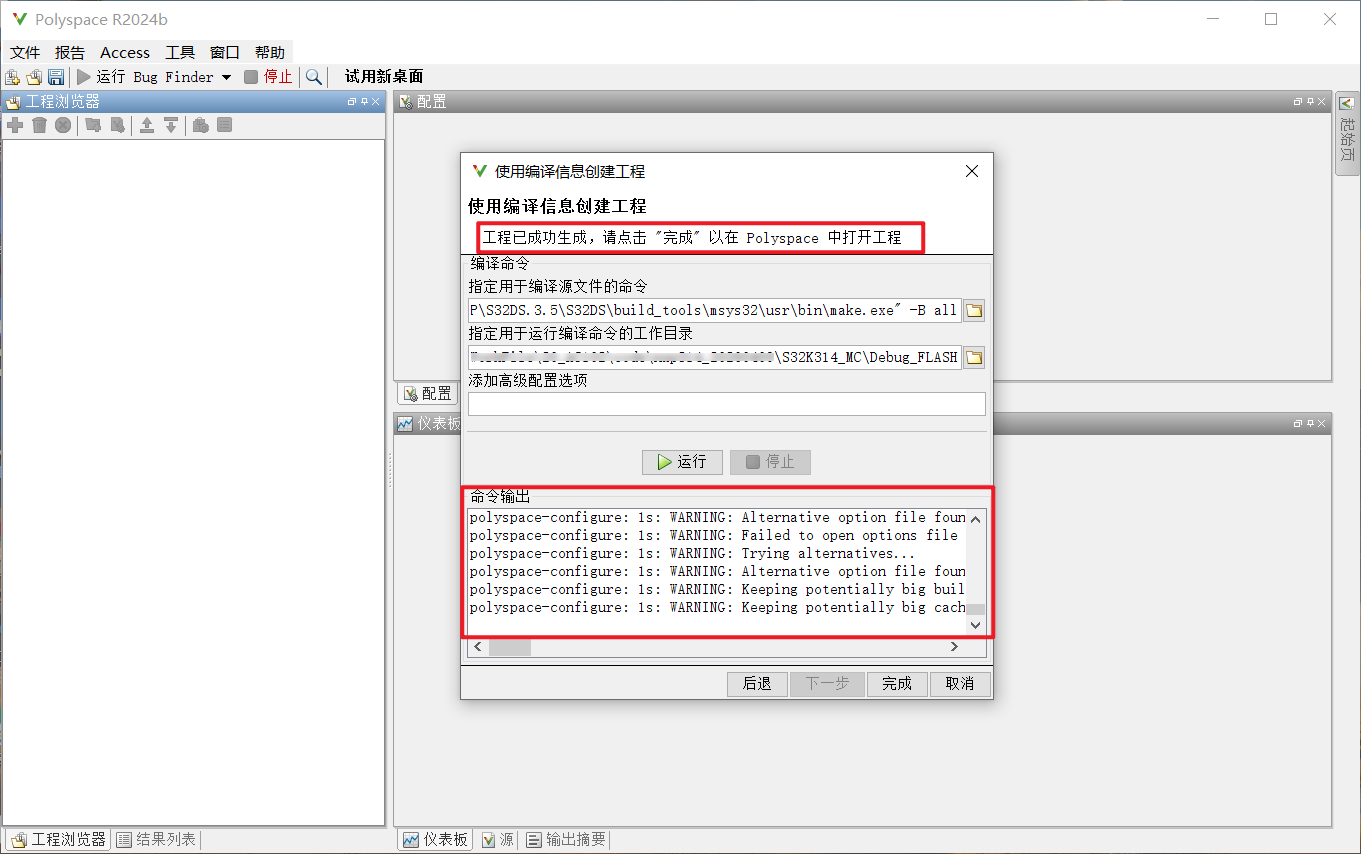
提示 工程已成功生成,请点击“完成”以在 polyspace 中打开工程
- 点击完成进入
注意:
- 如果编译失败,查看命令输出的日志,进行分析。
向导界面的 “添加高级配置选项” 栏中,输入:
-allow-overwrite然后再点击 “运行”。这样它下次发现重名文件就会直接覆盖。
二、工程配置#
目标处理器类型(Target Processor Type)#
Properties (属性) -> 展开 C/C++ Build -> 点击 Settings
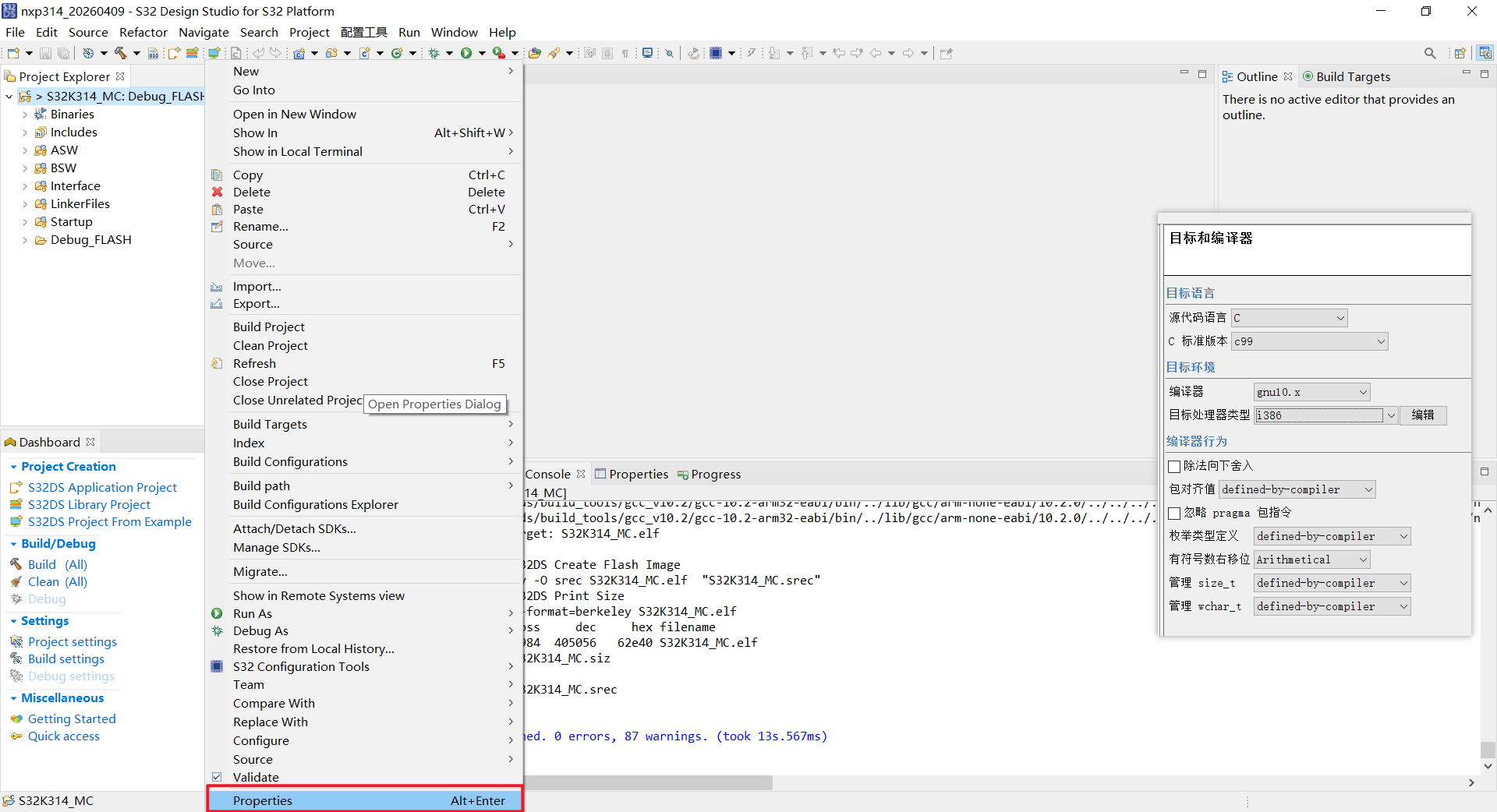
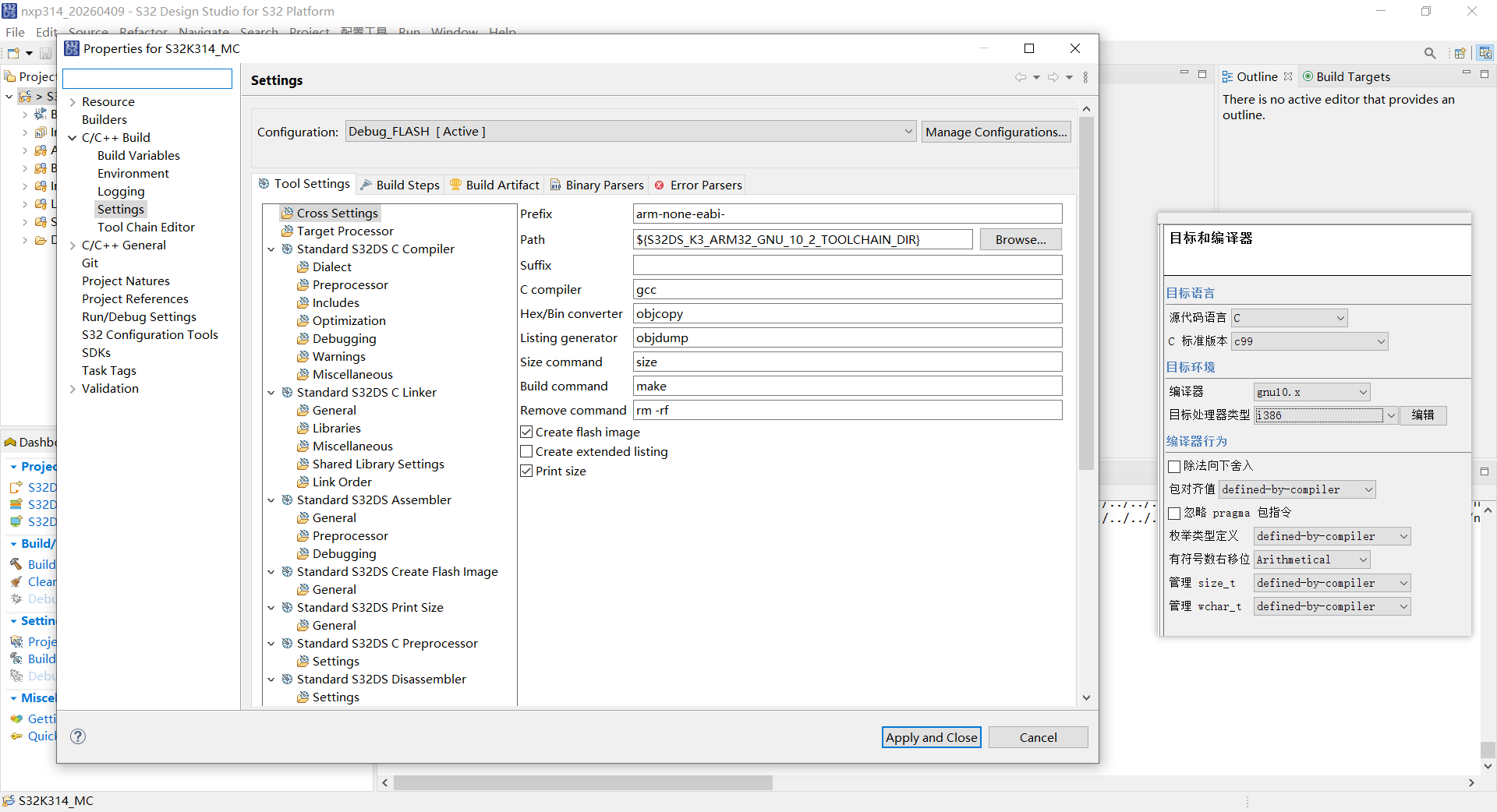
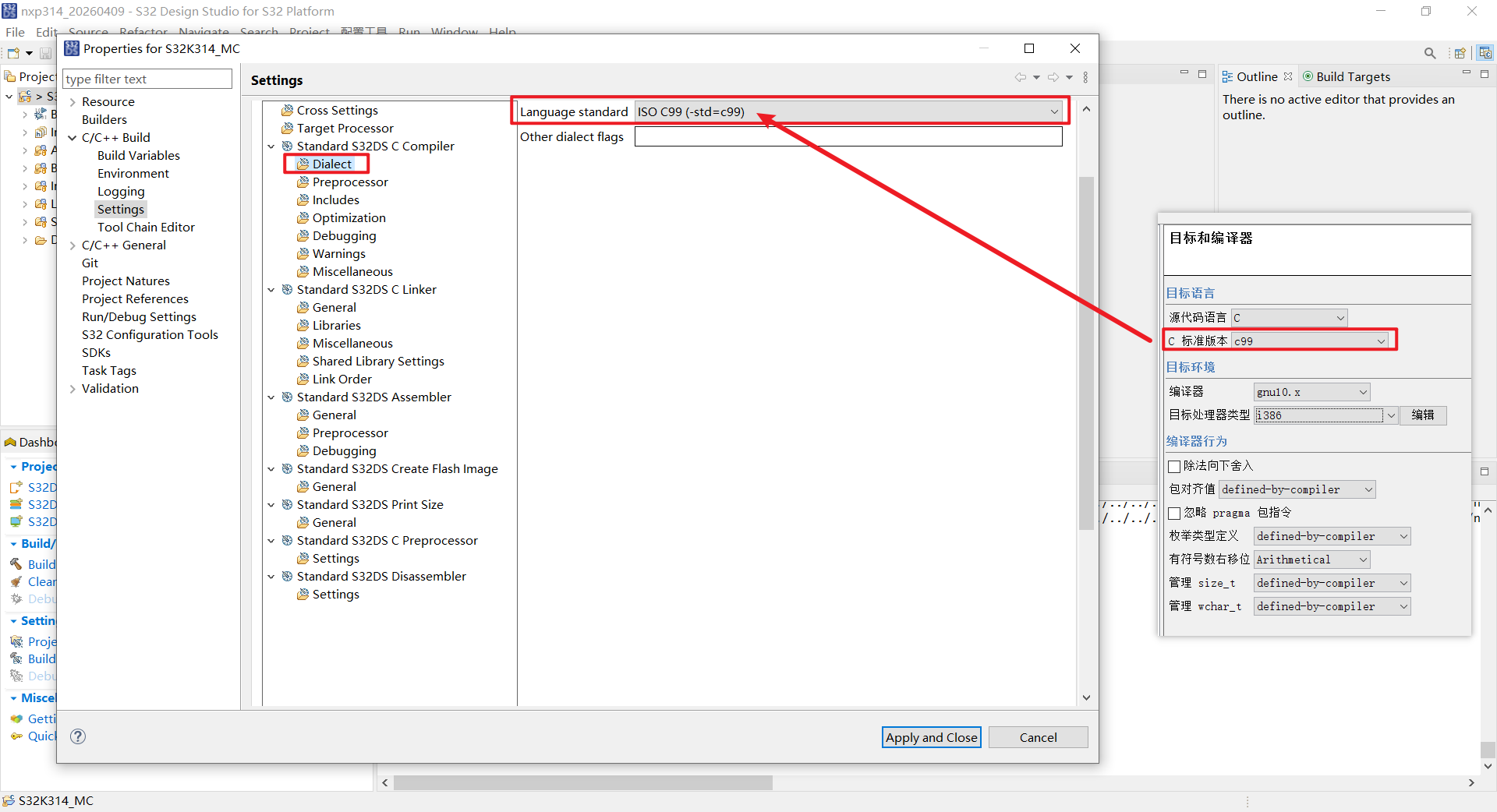
C 标准版本 (C Standard Version):C99#
在 Settings 界面的 Standard S32DS C Compiler -> Dialect 下
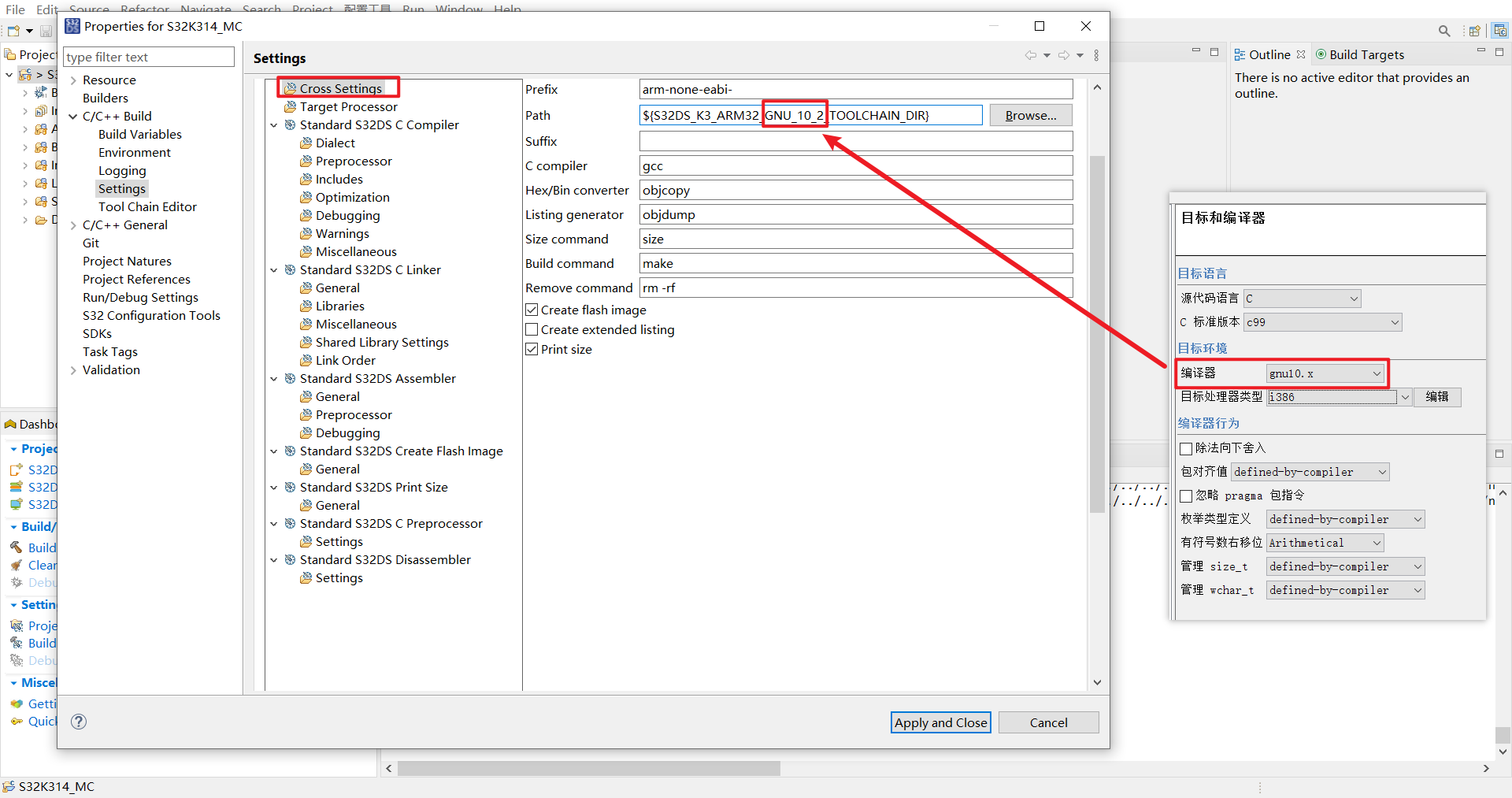
编译器版本 (Compiler):gnu10.x#
在 Settings 界面的 Cross Settings 下
目标处理器类型 (Target Processor):cortex-m7#
在 Settings 界面的 Target Processor 选项卡下
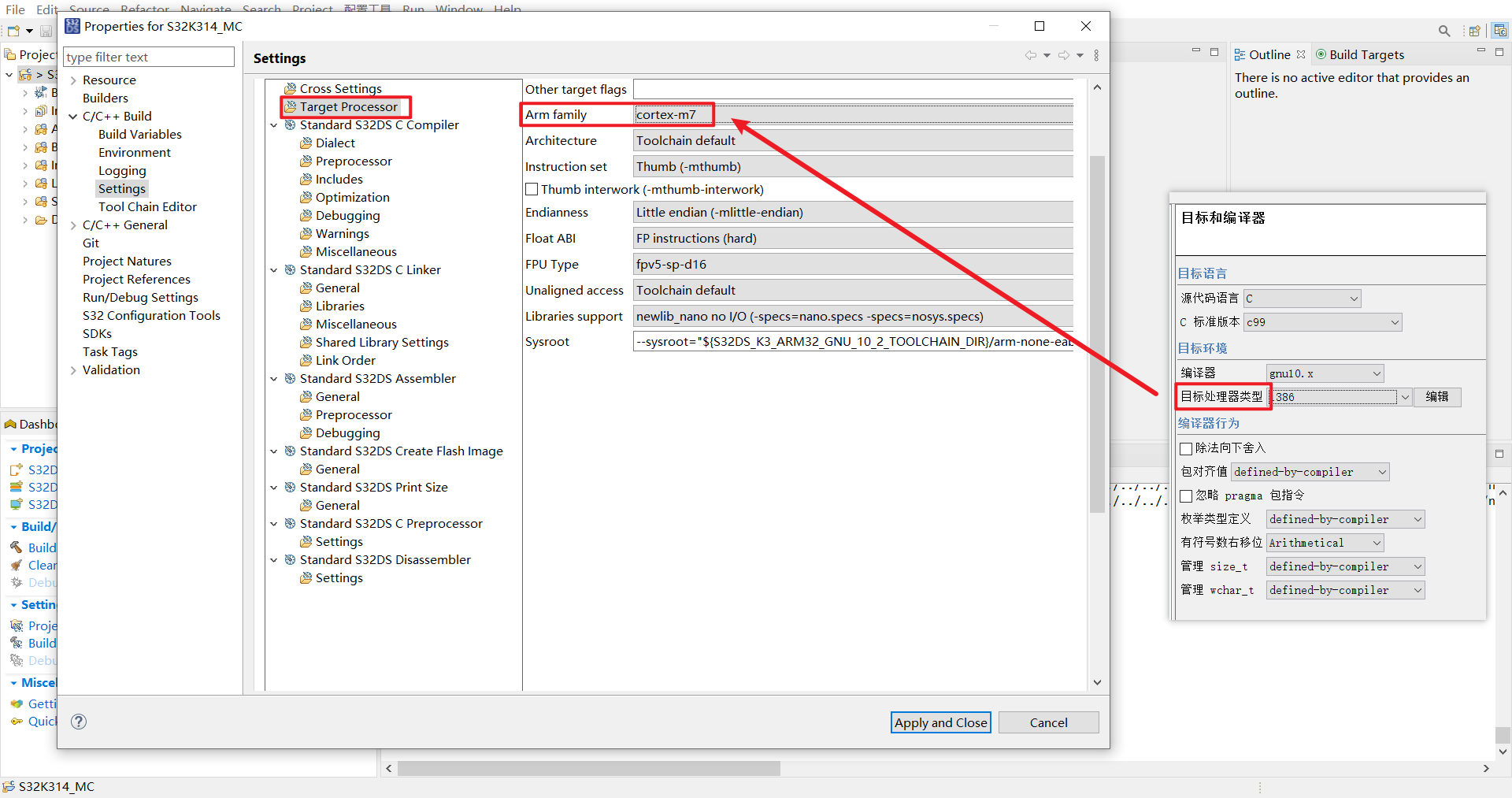
正常情况下polyspace中没有cortex-m7的选项,因此需要进行自定义配置
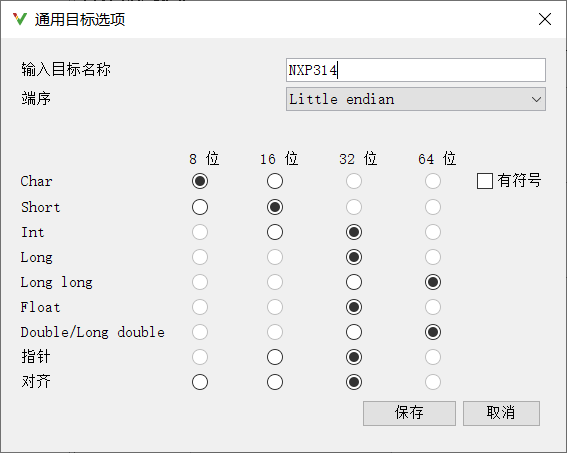
根据芯片手册,进行以下配置,并保存